
Erster Login einrichten
Diese drei Schritte führen Sie durch Ihren allerersten Login bei WebUntis.

Besuchen Sie unsere WebUntis-Instanz
Die Online-Krankmeldung ist ausschließlich über www.kevelaer.webuntis.com möglich.

Benutzername und Passwort eingeben
Es stehen zwei Accounts zur Verfügung – Benutzername_1 für den ersten und Benutzername_2 für den zweiten Erziehungsberechtigten. Beide können sich unabhängig voneinander anmelden, die Nutzung nur eines Accounts ist ebenfalls möglich.
Eine Anmeldung über Office 365 ist für Erziehungsberechtigte nicht vorgesehen.
Die Zugangsdaten und Passwörter wurden Ihren Kindern von der Klassenlehrkraft ausgehändigt.
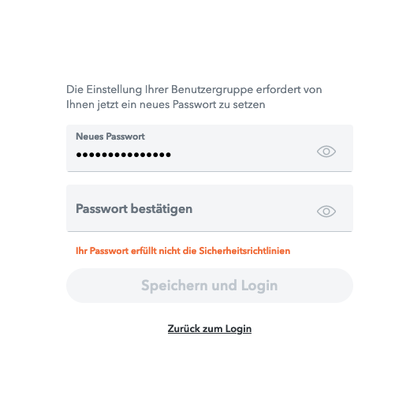
Neues Passwort vergeben
Erstellen Sie Ihr persönliches Passwort gemäß den angezeigten Passwortanforderungen, geben Sie es zur Bestätigung erneut ein und schließen Sie mit einem Klick auf „Login" ab.
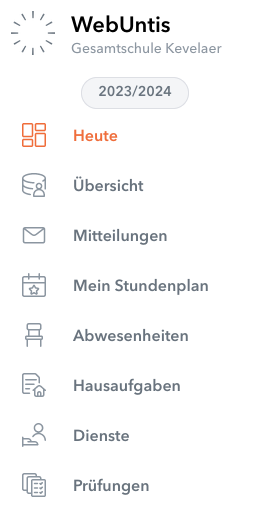
Schritt 4: Die Übersicht im Portal
Nach dem Login stehen Ihnen folgende Bereiche zur Verfügung:
Schritt 5: UntisMobile App nutzen
Sie können WebUntis auch bequem über das Smartphone bedienen.
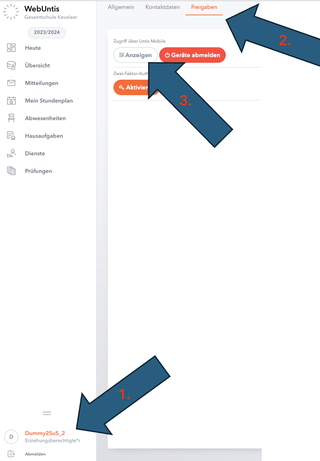
Laden Sie sich die App „UntisMobile" herunter:
Über das Profilmenü → Freigaben können Sie sich einen QR-Code anzeigen lassen. Wählen Sie in der App „Anmelden mit QR-Code" aus und scannen Sie den Code.
Schritt 6: Abwesenheit / Krankmeldung
So melden Sie Ihr Kind krank – im Browser oder direkt über die App.

Im Browser
Über das Menü „Übersicht" oder „Abwesenheiten" auf „Abwesenheit melden" klicken. Anschließend den Zeitraum festlegen und bei Bedarf eine Anmerkung hinterlegen.
In der App
Im unteren Menüband auf „Start" → „Meine Abwesenheiten" tippen und anschließend oben rechts auf das orangene Pluszeichen.

Bitte beachten Sie: Eine Online-Krankmeldung über WebUntis muss weiterhin zusätzlich schriftlich bei der Klassenleitung entschuldigt werden.